Орнату және жаңарту туралы жиі сұрақтар
Кеңес
Браузерді орнату және жаңарту бөліміндегі нұсқауларды қарап шығыңыз.
Орнату
Браузер орнатылмай жатыр
-
Орнатушының толық нұсқасын жүктеп алыңыз.
-
Браузерді орнатыңыз.
Егер бұл көмектеспесе, бізге жазыңыз.
Орнатушының толық нұсқасын қайдан көшіріп алуға болады?
Яндекс Браузер орнатқышының толық нұсқасы баяу интернет немесе интернет болмаған кезде де Браузерді орнатуға мүмкіндік береді. Толық нұсқасын жүктеу.
«C:/Users/ ... /Application/browser.exe» табу мүмкін емес
-
Браузерді орнату кезінде барлық антивирустарды толығымен өшіру арқылы орнатыңыз.
Барлық Windows тіркелгілері үшін Браузерді қалай орнатуға болады?
Әзірше бірнеше Windows пайдаланушылары үшін Браузерді орнату мүмкін емес.
Браузерді орнату кезінде «Win32 қосымшасы болып табылмайды» қатесі пайда болады
Орнату файлы толық жүктелмеген болуы мүмкін.
Яндекс Браузерді қайта жүктеңіз.
Браузерді Linux-ке орнату кезіндегі қате
Егер орнату кезінде appindicator1 жетіспей тұрғаны жайлы қате туралы хабар көрінсе, мына нұсқалардың бірін орындаңыз:
-
python-appindicatorжиынтығын қолмен жүктеп алып, орнатыңыз. Ол үшін консольде мына пәрменді орындаңыз:apt-get install python-appindicator -
Бұл жиынтықты бағдарламаларды іздеу және орнатудың графикалық интерфейсінің көмегімен атауы бойынша тауып алыңыз.
Жаңарту
Браузерді жаңарту кезінде қате кетті
-
Файрвол, прокси-сервер, антивирустарды сөндіріңіз.
-
Браузерді жаңартыңыз.
-
Егер қате сақталса, Браузердің соңғы нұсқасын жүктеп алыңыз.
-
Браузерді орнатыңыз. Бұрынғы нұсқасын жою міндетті емес.
Браузердің соңғы нұсқасын пайдалану неге маңызды?
Браузердің соңғы нұсқасында:
- Интернеттегі қауіпсіздік шаралары жақсартылған және компьютерлік қауіптердің деректер базасы жаңартылған.
- Қателіктер, кептеліп қалу мен ақаулар аз. Сайт беттері, музыка және бейне жылдам жүктеледі.
- Жаңа функциялар қосылған.
Браузер нұсқасын қалай білуге болады?
Браузер нұсқасын білу үшін → Көмек → Браузер туралы опциясын басыңыз немесе Ақылды жолда browser://help мекенжайын теріңіз.
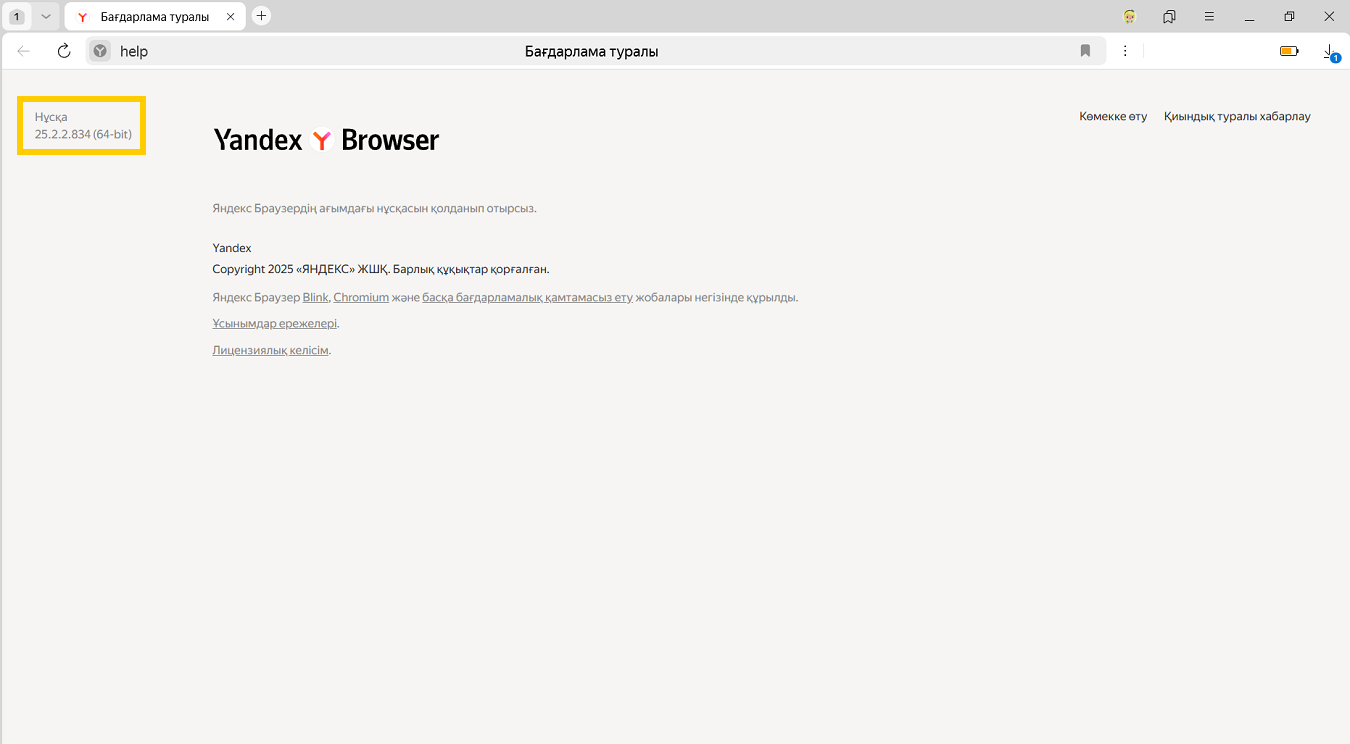
Браузер автоматты түрде жаңартылмай жатыр
-
Браузердің соңғы нұсқасын жүктеп алыңыз.
-
Браузерді орнатыңыз.
«Жаңартуларды тексеру мүмкін емес» қатесін қалай түзетуге болады?
-
Браузерді қайта іске қосыңыз. → Браузерді жабу батырмасын немесе Ctrl + Shift + Q (Windows) немесе ⌘ + Q (macOS) пернелерін басыңыз, кейін оны қайтадан ашыңыз.
-
→ Көмек → Браузер туралы опциясын басыңыз.
-
Егер қате сақтала берсе, уақытша келесіні сөндіріп көріңіз:
- файрвол;
- прокси-сервер;
- антивирустар.
-
Егер бұл көмектеспесе, соңғы нұсқасын жүктеп алыңыз және оны ағымдағының үстінен орнатыңыз.
Автожаңартуды қалай өшіруге болады?
Браузердің автоматты түрде жаңартылуын сөндіру мүмкін емес. Тек Браузердің соңғы нұсқасы интернет-қатерлерден барынша қорғауды қамтамасыз етеді.
Браузерді фондық режимде жаңартуды қалай өшіруге болады?
Біз фонда автоматты жаңартуды өшіруді ұсынбаймыз, бірақ қажет болса, оны жасай аласыз:
-
→ Баптаулар → Жүйелік батырмасын басыңыз.
-
Өнімділік бөлімінде Ол іске қосылмаған болса да, браузерді жаңарту опциясын өшіріңіз.
Мекенжай жолағына іздеу сұранымдары енгізуге болады — Браузер сізге не керектгіні өзі түсінеді.