Қойындылар мен терезелер туралы жиі қойылатын сұрақтар
Кеңес
Қойындыларды басқару бөліміндегі нұсқауларды қарап шығыңыз.
Қойындылар кідіріп тұрады
Қате қойындыларды жабу немесе Браузер жұмысы статистикасын тапсырмаларды реттеушінің көмегімен пайдалануға болады. Тапсырмалар диспетчерін ашу үшін → Қосымша → Тапсырмалар диспетчері немесе Ыстық пернелер Shift + Esc (Windows) немесе ⌥ + ⌘ + Esc (macOS) пернелерін басыңыз.
Терезелер мен қойындылар өздігінен ашыла береді
Егер сізде өздігінен жаңа терезелер немесе бос, жарнамалық немесе күмәнді мазмұны бар қойындылар ашылса, келесі әрекеттерді орындап көріңіз:
Кеңейтімдерді сөндіріңіз
-
→ Кеңейтімдер опциясын басып, барлық кеңейтімдерді өшіріңіз.
-
Браузерді қайта іске қосыңыз: оны Ctrl + Shift + Q (Windows және Linux операциялық жүйесінде) немесе ⌘ + Q (macOS операциялық жүйесінде) пернелер тіркесімі арқылы жауып, қайта ашыңыз.
-
Браузерге бұрынырақ қосылған беттің сақталған көшірмесі жүктелмеу үшін кешті тазартыңыз.
-
Егер қиындық жоғалса, іріктеу әдісі арқылы оны туғызатын кеңейтімді табыңыз. Әр қосқан сайын Браузерді қайта іске қосыңыз.
-
Бұл кеңейтімді сөндіріңіз. Сіз сондай-ақ оның әзірлеушілеріне қиындық туралы жаза аласыз.
Компьютерді антивируспен тексеріңіз
Компьютерде вирустардың бар-жоғын Yandex Rescue Tool бағдарламасының көмегімен тексеруге болады. Утилита сіздің компьютеріңізде зиянды бағдарламалардың бар-жоғын тексеріп, қауіпті жояды. Сондай-ақ сіз тегін бағдарламалардың бірін қолдана аласыз.
Кешті тазалаңыз
-
→ Тарих → Тарихты тазарту немесе Ctrl + Shift + Del (Windows операциялық жүйесінде) немесе Shift + ⌘ + Backspace (macOS операциялық жүйесінде) пернелер тіркесімін басыңыз.
-
Тарихты тазарту тізімінде кешті жою кезеңін таңдаңыз.
-
Кеште сақталған файлдар опциясын қосыңыз.
-
Басқа барлық опцияларды өшіріңіз (тек Браузер кешін тазалағыңыз келсе).
-
Тазартуды басыңыз.
Cookie файлдарын тазартыңыз
-
→ Тарих → Тарихты тазарту немесе Ctrl + Shift + Del (Windows және Linux операциялық жүйелерінде) немесе Shift + ⌘ + Backspace (macOS операциялық жүйесінде) пернелер тіркесімін басыңыз.
-
Тарихты тазарту тізімінде кешті жою кезеңін таңдаңыз.
-
Cookie файлдары және басқа сайттар мен модульдер деректері тармағын таңдаңыз (тек cookie файлдарын жойғыңыз келсе, қалған опцияларды өшіріңіз).
-
Тазартуды басыңыз.
Жаңа қойынды жасалмайды
Браузерді жабыңыз. → Браузерді жабу батырмасын немесе Ctrl + Shift + Q (Windows) немесе ⌘ + Q (macOS) пернелерін басыңыз.
Аппараттық жеделдетуді сөндіріп көріңіз:
- → Баптаулар → Жүйелік батырмасын басыңыз.
- Өнімділік бөлімінде Мүмкін болса, аппараттық үдеуді пайдалану опциясын өшіріңіз.
- Браузерді Ctrl + Shift + Q (Windows пен Linux) немесе ⌘ + Q (macOS) пернелерін бірге басу арқылы жабыңыз.
- Өзгерістер күшіне ену үшін Браузерді қайта қосыңыз.
Қойындылар сақталмай жатыр және менің құрылғыларымның арасында жіберілмей тұр
-
Оң жақ жоғарғы бұрыштағы өз профиліңіздің портретіне → Менің Браузердегі профилім тармағына басыңыз.
-
Менің профилім бөлімінде Деректерді басқару тармағын басыңыз.
-
Қойындыны және қойындылар тобын ашу опциясы қосулы тұрғанына көз жеткізіп алыңыз.
Браузерді қайта іске қосқаннан кейін қойындылар мен топтар жоғалып кетті
Бұл мына жағдайлардың біріне байланысты болғаны мүмкін:
-
Іске қосу кезінде терезелер қойындыларын және бекітілген топтар тізімін қалпына келтіру опциясы → Баптаулар → Интерфейс → Қойындылар және топтар бөлімінде өшірілген.
-
Браузер жұмысында іркіліс болды.
Жоғалған қойындылар мен топтарға кіру үшін:
Егер қойындылар мен топтар жоғалып кетсе:
-
Ctrl + Shift + T (Windows мен Linux-те) немесе ⌘ + T (macOS-та) пернелерін басыңыз. Жоғалған қойындылары бар жаңа терезе пайда болады.
-
Бос терезені жабыңыз.
-
Браузердің қатып қалған процестерін жабу үшін Ctrl + Shift + Q (Windows және Linux) немесе ⌘ + Q (macOS) пернелерін басыңыз.
-
Браузерді қайта іске қосыңыз. → Браузерді жабу батырмасын немесе Ctrl + Shift + Q (Windows) немесе ⌘ + Q (macOS) пернелерін басыңыз, кейін оны қайтадан ашыңыз. Қойындылар мен топтар қалпына келтіріледі.
Ескерту
Браузер жоғалған соң бірінші рет қайта іске қосылған кезде ғана қойындыларды қалпына келтіруге болады. Келесі қайта іске қосылған кезде қойындылар жоғалады.
Егер сіз Браузерді қойындылар жоғалып кеткеннен кейін жапсаңыз:
-
Браузерді ашыңыз.
-
→ Тарих опциясын басыңыз.
-
Алдыңғы сессиядағы топтар мен қойындылар саны бар жолды басыңыз.
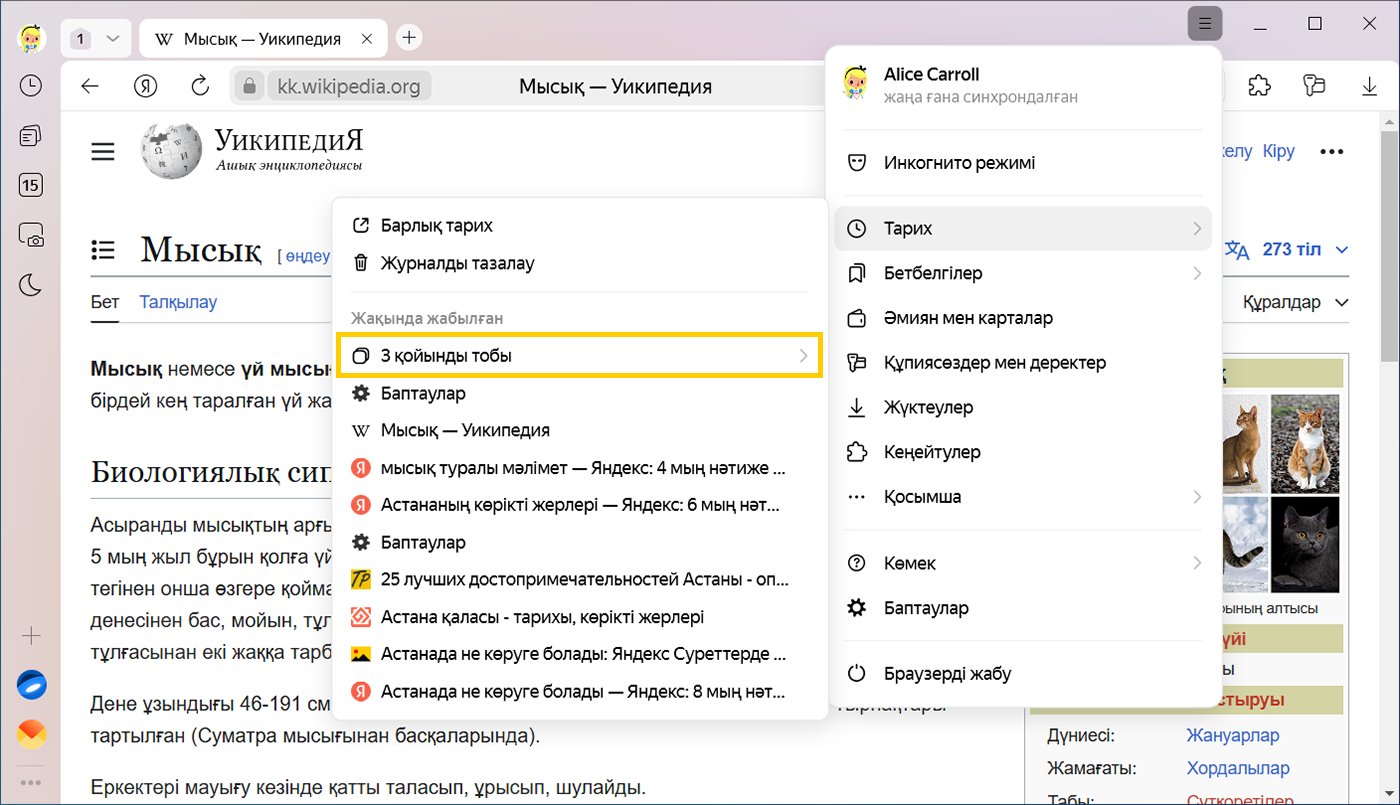
Ескерту
Егер сіз Браузерді → Қосымша → Браузерді жабу пәрменімен толық жапсаңыз, жоғалған топтарды қалпына келтіре алмайсыз.
Егер сіз Браузерді қойындылар жоғалып кеткеннен кейін жапсаңыз:
-
Браузерді ашыңыз.
-
Бүйірлік тақтада түймесін басып, терезе, қойынды немесе топты таңдап, Қалпына келтіру түймесін басыңыз.
Браузер соңғы қойындымен бірге жабылады
Бұл, браузердің екі немесе одан асатын терезесі ашық тұрса, қалыпты болады — тек ағымдағы терезе ғана жабылады. Егер тек жалғыз терезе жабылса және браузер таңбасы хабарламалар бөлімінде қалатын болса, оған тінтуірдің оң жақ батырмасымен басыңыз және Браузерді жабу батырмасын басыңыз. Браузерді қайтадан іске қосыңыз.
Браузер қойындыларды үнемі жаңартып отырады
Қойындылар мен бағдарламаларды жабыңыз
Қолданылмайтын қойындыларды, әсіресе, видео немесе күрделі веб-қосымшалар ашық тұрған қойындыларды жабыңыз.
Браузердің тапсырмалар диспетчеріндегі басқа бағдарламаларды жабыңыз:
-
Shift + Esc (Windows) немесе ⌥ + ⌘ + Esc (macOS) пернелерін басыңыз. Браузердің кірістірілген тапсырмалар диспетчері ашылады. Ол қандай қойындылар, кеңейтімдер және процестер ең көп ресурс тұтынып жатқанын көрсетеді.
-
Ең көп ресурс тұтынып жатқан тізімдегі элементтерге басыңыз → Процесті аяқтау тармағын таңдаңыз.
Браузерді жаңартыңыз
Сізде браузердің соңғы нұсқасы орнатылғанына көз жеткізіп алыңыз, себебі жаңартымдарда жадыны барынша тиімді пайдалануға арналған оңтайландыру құралдары болады.
Браузер нұсқасын білу үшін, → Көмек → Браузер туралы опциясын басыңыз немесе Ақылды жолда browser://help мекенжайын теріңіз.
Егер Браузерде жаңартылған нұсқасы бар болса, соны орнатып, Браузерді қайтадан іске қосыңыз.
Кеңейтімдерді сөндіріңіз
Кейбір кеңейтімдер браузер жұмысына кедергі келтіріп, жадыны асыра тұтынуға соқтыруы мүмкін.
-
→ Кеңейтімдер опциясын басып, барлық кеңейтімдерді өшіріңіз.
-
Браузерді қайта іске қосыңыз: оны Ctrl + Shift + Q (Windows және Linux операциялық жүйесінде) немесе ⌘ + Q (macOS операциялық жүйесінде) пернелер тіркесімі арқылы жауып, қайта ашыңыз.
-
Егер қиындық жоғалса, іріктеу әдісі арқылы оны туғызатын кеңейтімді табыңыз. Әр қосқан сайын Браузерді қайта іске қосыңыз.
-
Бұл кеңейтімді сөндіріңіз. Сіз сондай-ақ оның әзірлеушілеріне қиындық туралы жаза аласыз.
Қуат үнемдеу режимін сөндіріңіз
Егер сіз ноутбук қолданып жүрсеңіз, қуат үнемдеу режимі Браузерге арналған ресурстарды шектеуі мүмкін. Жүйедегі электр қуатының баптауларын тексеріп, Жоғары өнімділік режиміне ауысыңыз.
Терезе сүйретілмейді
Қатені басқа кеңейтімдер де туындатуы мүмкін. Орнатылған кеңейтімдерді тексеру үшін:
-
→ Кеңейтімдер опциясын басып, барлық кеңейтімдерді өшіріңіз.
-
Браузерді қайта іске қосыңыз: оны Ctrl + Shift + Q (Windows және Linux операциялық жүйесінде) немесе ⌘ + Q (macOS операциялық жүйесінде) пернелер тіркесімі арқылы жауып, қайта ашыңыз.
-
Егер қиындық жоғалса, іріктеу әдісі арқылы оны туғызатын кеңейтімді табыңыз. Әр қосқан сайын Браузерді қайта іске қосыңыз.
-
Бұл кеңейтімді сөндіріңіз. Сіз сондай-ақ оның әзірлеушілеріне қиындық туралы жаза аласыз.
Мекенжай жолағына іздеу сұранымдары енгізуге болады — Браузер сізге не керектгіні өзі түсінеді.