Значки в Умной строке
Какие бывают значки
В Умной строке расположены значки, которые дают быстрый доступ к различным инструментам и информации о текущем сайте.
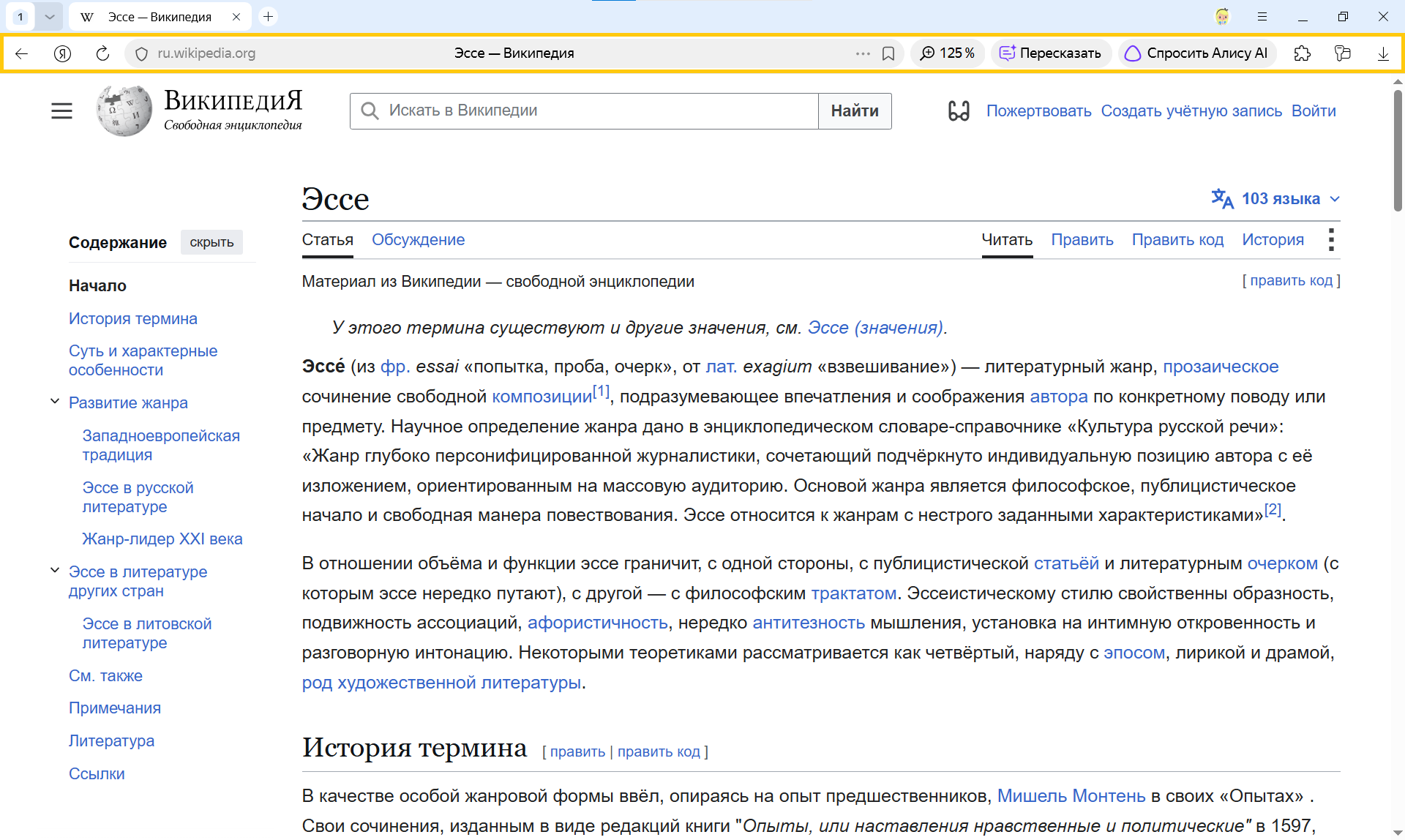
В таблице приведены основные значки Умной строки.
|
Значок |
Описание |
|
Вернуться на предыдущую страницу. Появляется только на вкладках, в которых вы просмотрели несколько страниц. Нажмите правой кнопкой мыши, чтобы увидеть историю последних переходов. Не отключается. |
|
|
Перейти к следующей странице. Появляется только на вкладках, в которых вы просмотрели несколько страниц. Нажмите правой кнопкой мыши, чтобы увидеть историю последних переходов. Не отключается. |
|
|
Перейти на главную страницу Яндекса ( |
|
|
Обновить страницу. Не отключается. |
|
|
, |
Значки безопасности комплексной системы защиты Нейропротект. Отображаются слева от Умной строки и отражают статус безопасности. Полный список значков здесь. Частично отключаются в настройках. |
|
Открыть закладки. Не отключается. |
|
|
Открыть меню страницы. Нажмите, чтобы увидеть список всех действий со страницей. Например: озвучить или перевести страницу, добавить ее в закладки или на Табло. Не отключается. |
|
|
Открыть функции расширения. После включения некоторых расширений их значок появляется справа от Умной строки. Если значка нет, добавьте его. Чтобы скрыть значок, нажмите на него правой кнопкой мыши и выберите Скрыть расширение. |
|
|
Открыть сохраненные в Браузере пароли, банковские карты и данные автозаполнения. Чтобы скрыть значок, нажмите на него правой кнопкой мыши и выберите Скрыть кнопку. |
|
|
Перейти в загрузки. Не отключается. |
Меню страницы
Чтобы открыть меню страницы, в Умной строке нажмите . Откроется список всех действий со страницей.
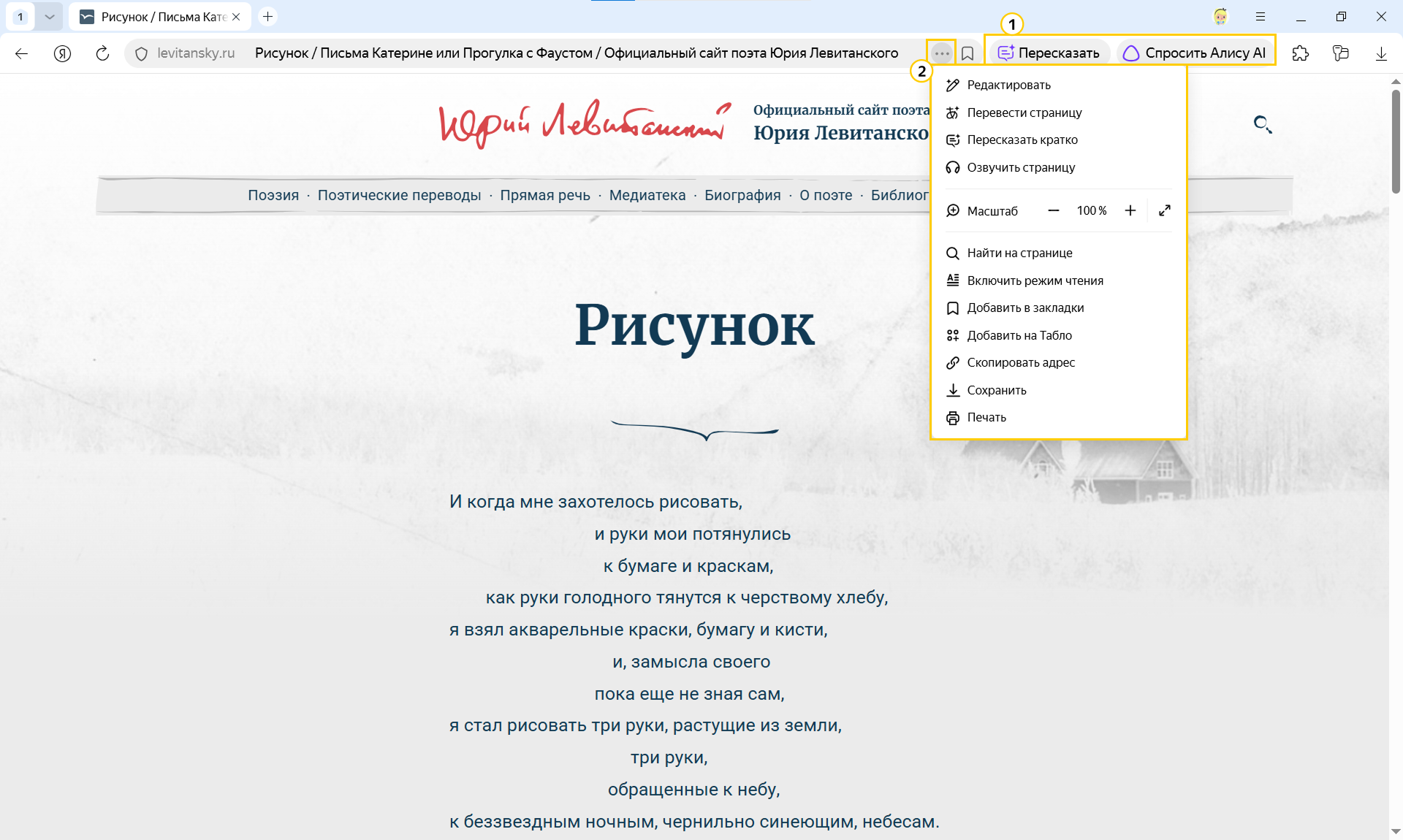
— активные действия со страницей;
— меню страницы.
Важно
Недоступные действия будут выделены серым цветом.
Справа от значка в Умной строке появляются кнопки действий, которые вы выбрали в меню страницы. Например, пересказать, перевести или включить режим чтения.
-
Нажмите на кнопку, чтобы запустить пересказ, перевод или другое действие. Можно активировать сразу несколько действий, например режим чтения и пересказ.
-
Нажмите еще раз на кнопку, чтобы остановить.
Примечание
Активированные кнопки действуют только на текущей вкладке. Чтобы запустить на другой странице, включите их в .
Как убрать кнопку «Яндекс»
Кнопка находится в Умной строке слева. Чтобы убрать ее:
-
В правом верхнем углу нажмите → Настройки → Интерфейс.
-
В разделе Общее отключите опцию Показывать кнопку «Яндекс».
Чтобы вернуть кнопку, включите опцию Показывать кнопку «Яндекс».
В адресную строку можно вводить поисковые запросы — Браузер сам поймет, что вам нужно.