Site içeriği ile ilgili sıkça sorulan sorular
Sayfa içeriği hatalı görüntüleniyor
Site sayfası hatalı görüntülenebilir. Örneğin, "normal" harfler yerine yabancı karakterler görünebilir veya sayfa düzeni bozulabilir.
Browser'ı güncelleyin
Tarayıcının eski sürümünü kullanmanız da hatanın nedeni olabilir. Yandex Browser sürümünü öğrenmek için → Yardım → Browser hakkında ögesine tıklayın veya Akıllı Satıra browser://help adresini girin
Browser'ın daha yeni bir sürümü varsa onu yükleyin, ardından tarayıcınızı yeniden başlatın.
Kodlamayı değiştirin
-
→ Diğer → Kodlama öğesine tıklayın.
-
Unicode (UTF-8) veya Kiril harf setini (Windows -1251) (Windows'ta) seçin.
Yardımcı programları kapatın
Web sitesinin görüntülenme probleminin en sık rastlanan sebebi proxy sunucularının veya ek güvenlik duvarlarının kullanılmasıdır (standart Windows güvenlik duvarı dışında). Proxy'nin veya güvenlik duvarının site sayfalarının görüntülenmesini etkileyip etkilemediğini öğrenmek için onları geçici olarak kapatmayı deneyin. Yine de sayfaların hatalı görüntülenmesine neden olan yardımcı programların kullanılmasını önermeyiz.
Eklentileri devre dışı bırakın
-
→ Eklentiler ögesine tıklayın ve tüm eklentileri devre dışı bırakın.
-
Yandex Browser’ı yeniden başlatın: Windows ve Linux’ta Ctrl + Shift + Q veya macOS’ta ⌘ + Q kısayol tuşlarıyla kapatın ve ardından tekrar açın.
-
Daha önce kaydedilen sayfa kopyasının devreye girmesini engellemek için çerezleri temizleyin.
-
Sorun ortadan kalktıysa, soruna neden olan eklentiyi deneme yanılma yöntemiyle bulun. Yandex Browser'ı her seferinde yeniden başlatın.
-
Bu uzantıyı devre dışı bırakın. Ayrıca, sorunu geliştiricilere de bildirebilirsiniz.
Sayfayı yenileyin
-
Biçimlendirme sorununun yer aldığı sayfayı açın.
-
Şu kısayol tuşlarını kullanın: F5 (Windows ve Linux için) veya ⌘ + Shift + R (macOS için).
Verileri temizleyin
Sayfadaki tüm çerezleri silin:
-
Şu yolu takip edin: → Ayarlar → Siteler.
-
Sayfayı aşağı kaydırın ve Gelişmiş site ayarları'na tıklayın.
-
Çerez dosyaları bölümünde Çerez dosyaları ve site verileri seçeneğine tıklayın.
-
Fare imlecini istediğiniz site adresinin üzerine getirin ve sağda yer alan Sil bağlantısına tıklayın. Bu sayfa ile ilgili tüm çerez dosyaları silinecektir.
Önbelleği temizle:
-
→ Geçmiş → Geçmişi temizle ögesine tıklayın veya Ctrl + Shift + Del (Windows’ta) veya Shift + ⌘ + Backspace (macOS’ta) klavye kısayol tuşlarına basın.
-
Geçmişi temizleme listesinde, önbelleğin geçmişe doğru ne kadarlık bir süre için silineceğini seçin.
-
Önbellekte kaydedilmiş dosyalar seçeneğini etkinleştirin.
-
Diğer seçenekleri devre dışı bırakın (temizlemek istediğiniz sadece tarayıcının önbelleği ise).
-
Temizle tuşuna tıklayın.
Donanım ivmesini kapatın
- Şu yolu takip edin: → Ayarlar → Sistem.
- Verimlilik bölümünde Kullanılabilir olduğunda donanım hızlandırmayı kullan seçeneğini devre dışı bırakın.
- Yandex Browser'ı kapatmak için Ctrl + Shift + Q (Windows ve Linux'ta) veya ⌘ + Q (MacOS'ta) tuş kombinasyonunu kullanın.
- Değişikliklerin yürürlüğe girmesi için Yandex Browser'ı tekrar başlatın.
Reklam engelleyiciyi devre dışı bırakın
Sayfaların görüntülenmesinde sorun yaşıyorsanız (resimler yüklenmiyor, gerekli içerik yok, sayfa öğelerinin konumu yanlış) ilgili sayfa için reklamların engellenmesini devre dışı bırakın:
-
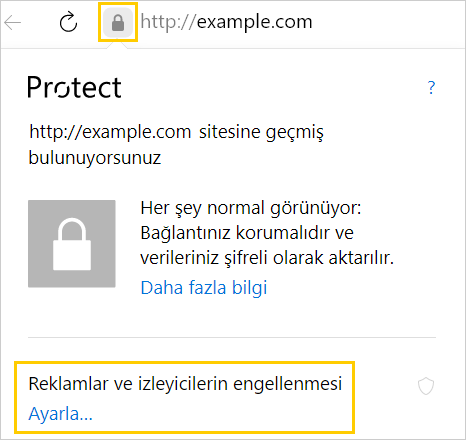
simgesine tıklayın.
-
Reklamların ve izleyicilerin engellenmesi bölümünde Ayarla'ya tıklayın.
-
Gizlilik penceresinde Bu sitede reklam engellemeyi devre dışı bırak seçeneğini devre dışı bırakın.
DNS şifrelemesini devre dışı bırakın
-
Sağ üst köşede → Ayarlar'a tıklayın.
-
Sayfanın üst bölümünde Güvenlik sekmesine gidin.
-
Bağlantı koruması bölümünde Güvenli DNS sunucusu kullan seçeneğini devre dışı bırakın.
Sorun çözülmezse, seçeneğini tekrar etkinleştirin ve listeden başka bir sunucu seçin (örneğin, AdGuard public DNS servers without filters).
Yazı tiplerini silin
Sayfa, yazı tipi düzenlenmiş bir metin içeriyorsa:
-
Üzerine sağ tıklayın ve → Öğeyi araştır'a basın.
-
font-familyözelliğinde yazı tipi adı bulun. -
Başlat → Denetim Masası → Yazı Tipleri → Yazı tipleri görüntüleme, silme, gösterme ve gizleme yolunu izleyin.
-
İstediğiniz yazı tipinin yanında → Sil'e tıklayın.
İndirme paneli, ipuçları veya pencereler görüntülenmiyor
Tam ekran modundan çıkın
Browser'ın tam ekranda açık olmadığından emin olun: B modda bazı paneller gizli kalır. Tam ekran modundan çıkmak için F11 tuşuna basın.
Panelleri açın
-
Sekmelerin yanındaki boş alana sağ tıklayın. Menü açılır.
-
Sık kullanılanlar panelini ve gerekli olan diğer panelleri seçin.
Eklentiyi devre dışı bırakın
VPN veya reklam engelleyiciler gibi bazı eklentiler arayüzün hatalı görüntülenmesine neden olabilir.
-
→ Eklentiler ögesine tıklayın ve tüm eklentileri devre dışı bırakın.
-
Yandex Browser’ı yeniden başlatın: Windows ve Linux’ta Ctrl + Shift + Q veya macOS’ta ⌘ + Q kısayol tuşlarıyla kapatın ve ardından tekrar açın.
-
Daha önce kaydedilen sayfa kopyasının devreye girmesini engellemek için çerezleri temizleyin.
-
Sorun ortadan kalktıysa, soruna neden olan eklentiyi deneme yanılma yöntemiyle bulun. Yandex Browser'ı her seferinde yeniden başlatın.
-
Bu uzantıyı devre dışı bırakın. Ayrıca, sorunu geliştiricilere de bildirebilirsiniz.
Deneysel özellikleri sıfırlayın
- Akıllı Satır'a
browser://flagsadresini girin. - Enter tuşuna tıklayın.
- Sağ üst köşede Tümünü sıfırla veya Reset all öğesine tıklayın. Böylece deneyler varsayılan duruma geri döner.
Bu işe yaramazsa, bize yazın.
Site özellikleri çalışmıyor
Ağın çalışmasını kontrol edin
Ağdaki kısıtlamalar siteye erişimi zorlaştırabilir. Bu kısıtlamalar, örneğin antivirüs programları, güvenlik duvarları veya virüsler gibi bazı yazılımların çalışmasından veya bağlantı sağlayıcı tarafındaki proxy sunucularının kullanımı gibi çeşitli ağ ayarlarından kaynaklanabilir.
Sitenin gerçekten çalıştığından emin olmak için siteye erişimi başka bir bilgisayarda ve başka bir ağdan kontrol edin. Siteye erişim sorunları sadece sizin bilgisayarınızda yaşanıyorsa sorunla ilgili olarak sistem yöneticisine veya sağlayıcının destek ekibine danışmanızı öneririz. Siteye yalnızca Yandex Browser'dan erişilemiyorsa, antivirüs veya güvenlik duvarınızı geçici olarak devre dışı bırakın: Bunlar bağlantıyı engelliyor olabilir.
Sayfayı yenileyin
Ctrl + F5 (Windows) veya ⌘ + R (macOS) yolunu izleyerek sayfayı ve önbelleği güncelleyin.
Verileri temizleyin
Sayfadaki tüm çerezleri silin:
-
Şu yolu takip edin: → Ayarlar → Siteler.
-
Sayfayı aşağı kaydırın ve Gelişmiş site ayarları'na tıklayın.
-
Çerez dosyaları bölümünde Çerez dosyaları ve site verileri seçeneğine tıklayın.
-
Fare imlecini istediğiniz site adresinin üzerine getirin ve sağda yer alan Sil bağlantısına tıklayın. Bu sayfa ile ilgili tüm çerez dosyaları silinecektir.
Önbelleği temizle:
-
→ Geçmiş → Geçmişi temizle ögesine tıklayın veya Ctrl + Shift + Del (Windows’ta) veya Shift + ⌘ + Backspace (macOS’ta) klavye kısayol tuşlarına basın.
-
Geçmişi temizleme listesinde, önbelleğin geçmişe doğru ne kadarlık bir süre için silineceğini seçin.
-
Önbellekte kaydedilmiş dosyalar seçeneğini etkinleştirin.
-
Diğer seçenekleri devre dışı bırakın (temizlemek istediğiniz sadece tarayıcının önbelleği ise).
-
Temizle tuşuna tıklayın.
Eklentileri devre dışı bırakın
Eklentilerin Browser'ın çalışmasını etkileyip etkilemediğinden emin olmak için siteyi Gizli Mod'da açın. Gizli Mod'da bu sorun yaşanmıyorsa, soruna neden olan eklentiyi bulmaya çalışın.
-
→ Eklentiler ögesine tıklayın ve tüm eklentileri devre dışı bırakın.
-
Yandex Browser’ı yeniden başlatın: Windows ve Linux’ta Ctrl + Shift + Q veya macOS’ta ⌘ + Q kısayol tuşlarıyla kapatın ve ardından tekrar açın.
-
Daha önce kaydedilen sayfa kopyasının devreye girmesini engellemek için çerezleri temizleyin.
-
Sorun ortadan kalktıysa, soruna neden olan eklentiyi deneme yanılma yöntemiyle bulun. Yandex Browser'ı her seferinde yeniden başlatın.
-
Bu uzantıyı devre dışı bırakın. Ayrıca, sorunu geliştiricilere de bildirebilirsiniz.
Donanım ivmesini açın veya kapatın
- Şu yolu takip edin: → Ayarlar → Sistem.
- Verimlilik bölümünde Kullanılabilir olduğunda donanım hızlandırmayı kullan seçeneğini bulun. Seçenek etkinse devre dışı bırakmayı deneyin, ardından tarayıcınızı kapatıp yeniden başlatın. Seçenek devre dışıysa etkinleştirin, ardından tarayıcınızı kapatıp yeniden başlatın.
Resimler görüntülenmiyor
Verileri temizleyin
Sayfadaki tüm çerezleri silin:
-
Şu yolu takip edin: → Ayarlar → Siteler.
-
Sayfayı aşağı kaydırın ve Gelişmiş site ayarları'na tıklayın.
-
Çerez dosyaları bölümünde Çerez dosyaları ve site verileri seçeneğine tıklayın.
-
Fare imlecini istediğiniz site adresinin üzerine getirin ve sağda yer alan Sil bağlantısına tıklayın. Bu sayfa ile ilgili tüm çerez dosyaları silinecektir.
Önbelleği temizle:
-
→ Geçmiş → Geçmişi temizle ögesine tıklayın veya Ctrl + Shift + Del (Windows’ta) veya Shift + ⌘ + Backspace (macOS’ta) klavye kısayol tuşlarına basın.
-
Geçmişi temizleme listesinde, önbelleğin geçmişe doğru ne kadarlık bir süre için silineceğini seçin.
-
Önbellekte kaydedilmiş dosyalar seçeneğini etkinleştirin.
-
Diğer seçenekleri devre dışı bırakın (temizlemek istediğiniz sadece tarayıcının önbelleği ise).
-
Temizle tuşuna tıklayın.
Eklentileri devre dışı bırakın
Reklam engelleyiciler gibi bazı eklentiler videolar ve görseller de dahil olmak üzere sayfa içeriğinin görüntülenmesini kısıtlar.
-
→ Eklentiler ögesine tıklayın ve tüm eklentileri devre dışı bırakın.
-
Yandex Browser’ı yeniden başlatın: Windows ve Linux’ta Ctrl + Shift + Q veya macOS’ta ⌘ + Q kısayol tuşlarıyla kapatın ve ardından tekrar açın.
-
Daha önce kaydedilen sayfa kopyasının devreye girmesini engellemek için çerezleri temizleyin.
-
Sorun ortadan kalktıysa, soruna neden olan eklentiyi deneme yanılma yöntemiyle bulun. Yandex Browser'ı her seferinde yeniden başlatın.
-
Bu uzantıyı devre dışı bırakın. Ayrıca, sorunu geliştiricilere de bildirebilirsiniz.
"Görsel gösterimi" seçeneğini etkinleştirin
-
Resimlerin gösterilmesini etkinleştirin: → Ayarlar → Siteler.
-
Sayfayı aşağı kaydırın ve Gelişmiş site ayarları'na tıklayın.
-
Görsel gösterimi bölümünde İzin verildi seçeneğini etkinleştirin.
-
Yandex Browser önbelleğini temizleyin.
-
Sorunun giderildiğinden emin olmak için sayfayı yenileyin.
Görseli kara listeden çıkarın
-
→ Ayarlar → Araçlar yolunu izleyin.
-
Reklam engelleme bölümünde Engellenen reklam bağlantısına tıklayın.
-
Fare imlecini istediğiniz görselin adresinin üzerine getirin ve Sil bağlantısına tıklayın.
-
Sorunun giderildiğinden emin olmak için sayfayı yenileyin.
Tarayıcı görsel renklerini bozar
Ekranınızın renk profilinin ayarlarını düzenleyin
-
Akıllı Satır'a
browser://flagsadresini girin. -
Arama satırına Force color profile, Color Profile, HDR yazın.
-
İşlevler için Default veya Default color space değerini belirtin.
-
Sağ üst köşede Tümünü sıfırla veya Reset all öğesine tıklayın.
-
Yandex Browser'ı yeniden başlatın. Browser'ı kapatmak için → Tarayıcıyı kapat yolunu izleyin veya Ctrl + Shift + Q (Windows) veya ⌘ + Q (macOS) tuş kombinasyonunu kullanın ve ardından Browser'ınızı yeniden açın.
Donanım ivmesini kapatın
- Şu yolu takip edin: → Ayarlar → Sistem.
- Verimlilik bölümünde Kullanılabilir olduğunda donanım hızlandırmayı kullan seçeneğini devre dışı bırakın.
- Yandex Browser'ı kapatmak için Ctrl + Shift + Q (Windows ve Linux'ta) veya ⌘ + Q (MacOS'ta) tuş kombinasyonunu kullanın.
- Değişikliklerin yürürlüğe girmesi için Yandex Browser'ı tekrar başlatın.
JavaScript desteğinin devre dışı bırakılması
Not
JavaScript desteğini varsayılan olarak etkin.
JavaScript kullanılmasını önlemek için:
- Site sayfasını açın.
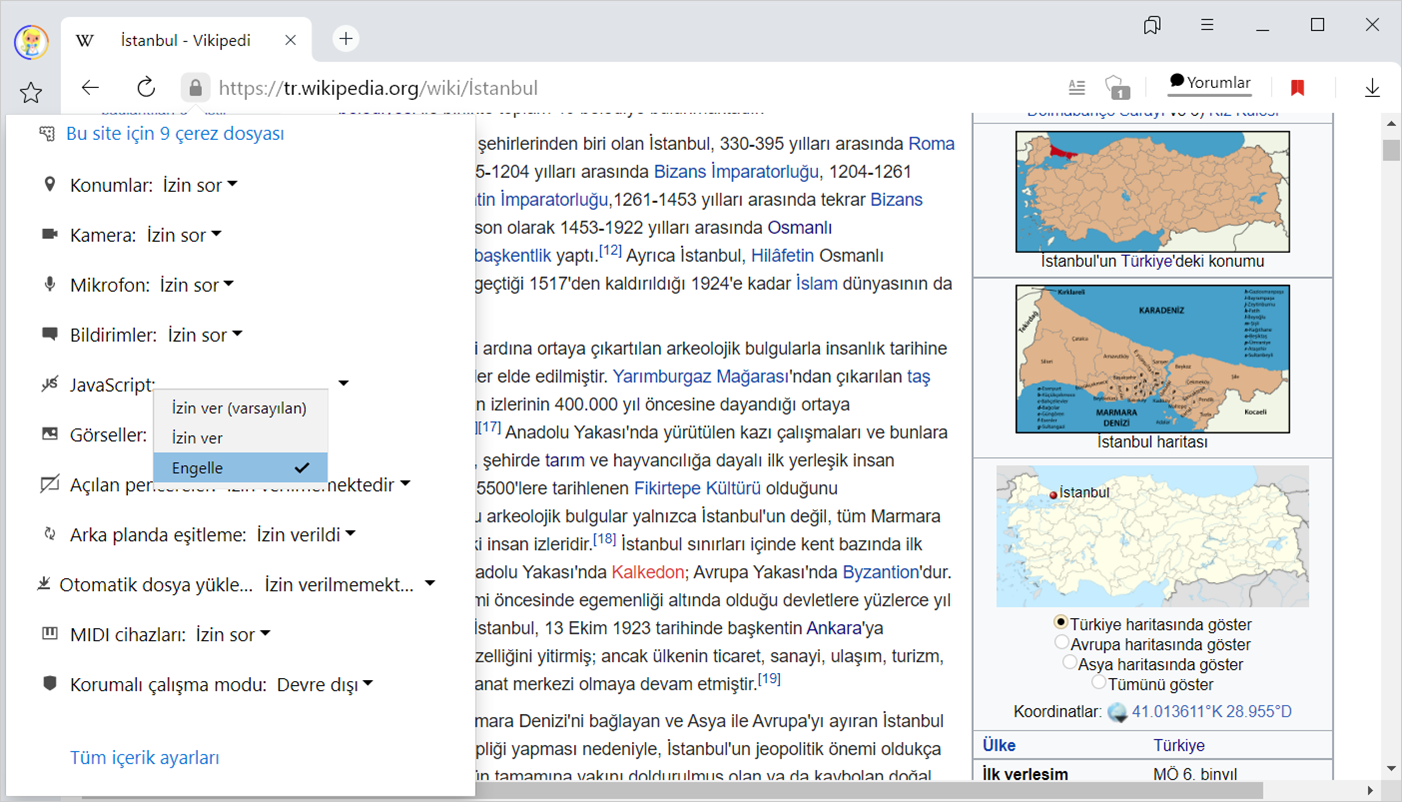
- Akıllı Satır'da bağlantı durumu simgesine tıklayın.
- Protect paneli açılır. Bağlantı durumu bölümünde Daha fazla bilgi ögesine tıklayın.
- İzinler bölümünde JavaScript alanında Engelle’yi seçin.
-
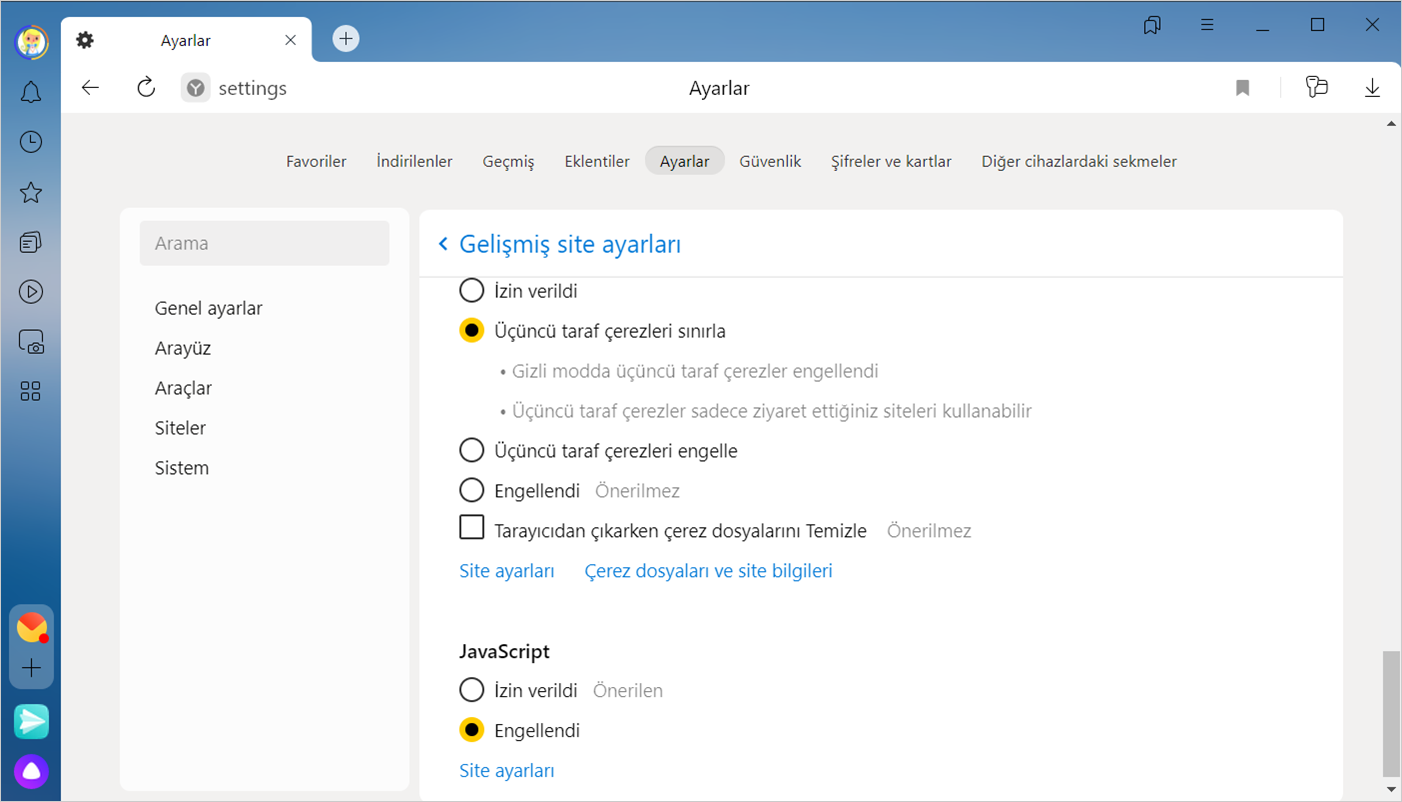
Şu yolu takip edin: → Ayarlar → Siteler.
-
Sayfayı aşağı kaydırın ve Gelişmiş site ayarları'na tıklayın.
-
JavaScript bölümünde Yasak seçeneğini etkinleştirin.
Adres çubuğuna arama sorguları girebilirsiniz; Yandex Browser neye ihtiyacınız olduğunu anlayacaktır.