Browser ayarları ve arayüzü hakkında sıkça sorulan sorular
Ayarlar
Ayarlar nerede bulunur?
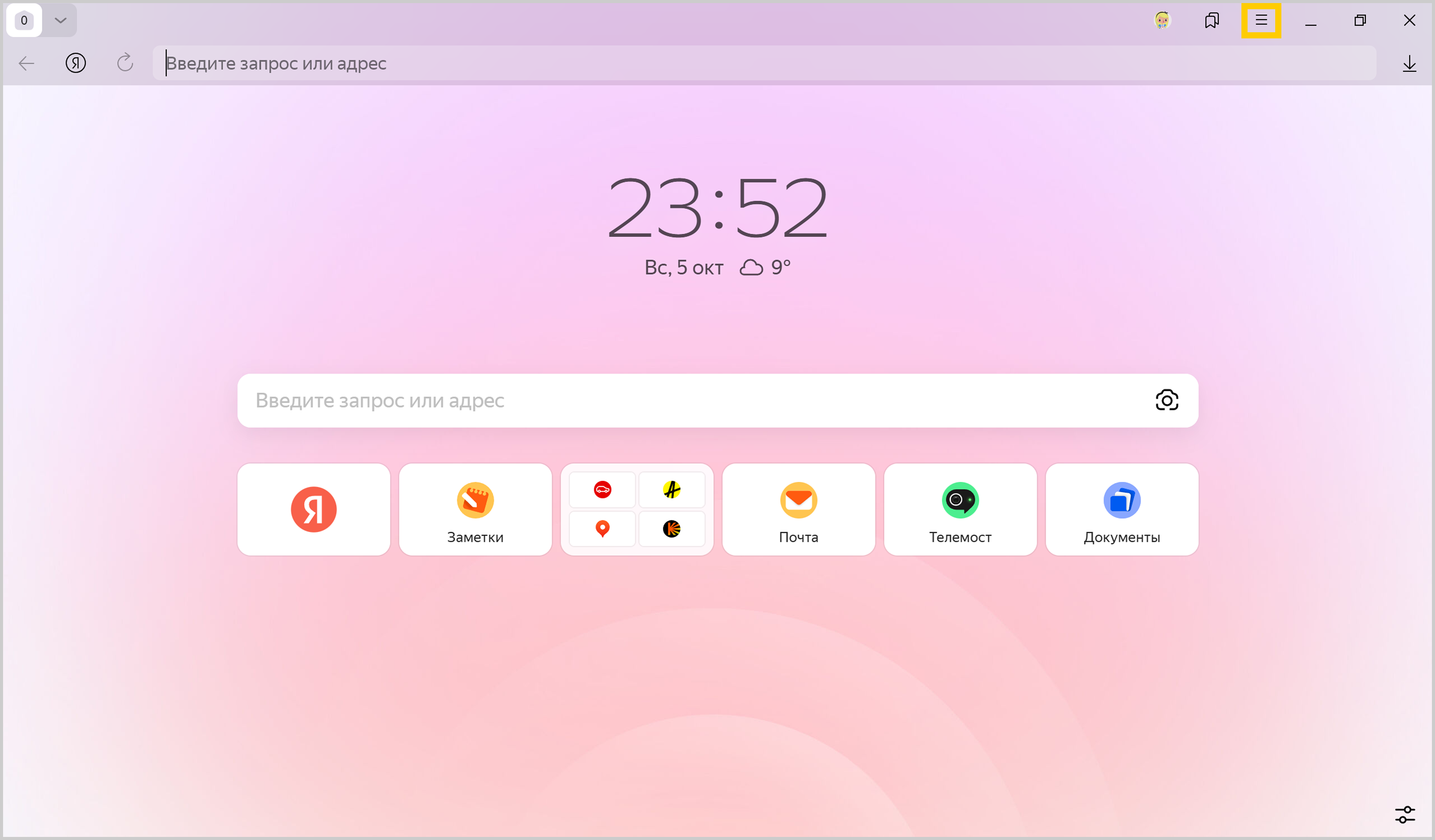
Sağ üst köşede → Ayarlar ögesine tıklayın.
İstediğiniz ayara hızlı bir şekilde ulaşmak için, sayfanın sol üst köşesindeki arama kutusuna adını yazın.
Browser arayüzü hakkında ayrıntılı bilgi için Dış Görünüm Hakkında yazısına gidin.
Gerekli ayarlara erişilemiyor
Bazı ayarları görmüyor veya değiştiremiyorsanız, büyük olasılıkla kullandığınız tarayıcı Kurumlar için Yandex Browser olup, mevcut kısıtlamalar grup politikaları ile belirlenmiş olmalı.
Ayarlarda gerekli değişiklikler yapmak için sistem yöneticinize başvurun.
Kurumlar için Yandex Browser'ı yanlışlıkla kullanıyorsanız, Yandex Browser'ın standart sürümünü indirip kurun.
Yandex Browser ayarları sıfırlandığında ne olur?
Yandex Browser ayarlarının sıfırlanması sonucunda temel ayarları geri yüklenir:
- Tablo'ya varsayılan döşemeler geri yüklenir,
- Akıllı satır'a varsayılan arama motoru geri yüklenir,
- tüm Yandex Browser eklentileri devre dışı bırakılır,
- sabitlediğiniz sekmeler çözülür,
- Çerezler ve sitelerin diğer geçici verileri kaldırıldı.
Yandex Browser ayarlarını sıfırlamak için:
-
Şu yolu takip edin: → Ayarlar → Sistem.
-
Ayarları sıfırla'ya tıklayın.
-
Ayarların sıfırlanmasını onaylayın.
Web sitelerinde hesaptan otomatik çıkış nasıl engellenir?
"Tarayıcı kapatıldığında veriler silinsin" seçeneğini devre dışı bırakın.
-
Şu yolu takip edin: → Ayarlar → Sistem.
-
Gizlilik bölümünde Tarayıcı kapatıldığında veriler silinsin seçeneğini devre dışı bırakın.
Sistem temizleme programlarını kapatın
Cihazınızda CCleaner vb. sistem temizleme programları kuruluysa, bunların Browser dosyalarını silmediğinden emin olun. Bu programları geçici olarak kapatın veya ayarlarını Browser verilerini silmeyecek şekilde düzenleyin.
Programları kapatın
AdGuard, Adblock, Self-Destructing Cookies, Kaspersky Anti-Virus veya 360 Total Security gibi, izleme engelleme ve otomatik çerez temizleme fonksiyonları olan bazı programlar veya antivirüs yazılımları, web sitelerindeki kullanıcı girişi verilerini temizleyebilir. Cihazınızda bu tür programlar kuruluysa, izleme engelleme ve otomatik temizleme fonksiyonu ayarlarına gidip bunları devre dışı bırakın.
Eklentileri devre dışı bırakın
Bazı eklentiler kullanıcı girişi verilerini silebilir. Kurulu olan eklentileri kontrol etmek için:
-
→ Eklentiler ögesine tıklayın ve tüm eklentileri devre dışı bırakın.
-
Yandex Browser’ı yeniden başlatın: Windows ve Linux’ta Ctrl + Shift + Q veya macOS’ta ⌘ + Q kısayol tuşlarıyla kapatın ve ardından tekrar açın.
-
Daha önce kaydedilen sayfa kopyasının devreye girmesini engellemek için çerezleri temizleyin.
-
Sorun ortadan kalktıysa, soruna neden olan eklentiyi deneme yanılma yöntemiyle bulun. Yandex Browser'ı her seferinde yeniden başlatın.
-
Bu uzantıyı devre dışı bırakın. Ayrıca, sorunu geliştiricilere de bildirebilirsiniz.
Browser nasıl sabitlenir?
Başlat menüsü veya masaüstünden
- Masaüstünde veya Başlat menüsündeki Yandex Browser kısayol simgesine sağ tıklayın.
- Görev Çubuğuna Sabitle'yi seçin.
Yandex Browser kısayolunu Görev Çubuğundan kaldırmak isterseniz, Görev Çubuğundan Çıkar'ı seçin.
Görev Çubuğu üzerinden
- Yandex Browser'ı açın.
- Görev Çubuğundaki Yandex Browser simgesine sağ tıklayın.
- Görev Çubuğuna Sabitle'yi seçin.
Yandex Browser kısayolunu Görev Çubuğundan kaldırmak isterseniz, Görev Çubuğundan Çıkar'ı seçin.
- Yandex Browser'ın kısayol simgesine sağ tıklayın.
- Başlangıç ekranına sabitle'yi seçin.
İşlemi iptal etmek için Başlangıç ekrandan kaldır'ı seçin.
MacOS'ta Browser'ın uygulama verilerine erişimi nasıl açılır?
MacOS 10.14 Mojave işletim sisteminde uygulamaların verilerine erişim otomatik olarak sınırlıdır. Yandex Browser'ın diğer uygulamaların (örneğin, diğer tarayıcıların) verilerine erişebilmesi için:
- Ekranın sol üst köşesinde → Sistem ayarları ögesine tıklayın.
- Güvenlik ve gizlilik'e tıklayın.
- Gizlilik'e tıklayın.
- Pencerenin sol alt köşesinde
 simgesine tıklayın.
 - Kapsamlı erişim bölümünde Yandex Browser satırının yanındaki kutuyu işaretleyin.
Neden arka plan moduna ihtiyacım var?
Dikkat
macOS’ta arka plan modu desteklenmez.
Arka plan modunda, Yandex Browser kapatıldıktan sonra dahi işlevlerinin bir kısmı çalışmaya devam eder ve bilgisayar açıldığında Yandex Browser otomatik olarak başlar. Yandex Browser simgesi, Browser uygulaması kapalı olsa bile Windows'un bildirimlerinde görünür.
Yandex Browser'ın arka planda çalışmasının avantajları:
- antivirüs veritabanları daha sık güncellenir,
- bilgisayar başlatılırken tarayıcı daha hızlı açılır (çok sayıda sekme açıksa özellikle fark yaratır),
- sitelerden gelen bildirimler görülebilir,
- arka plan eklentileri çalışır (proxy eklentileri gibi).
Not
Browser arka planda çalışırken kullanıcının yaptığı işlemleri izlemez. Fakat bilgisayarın kaynaklarını bir miktar kullanır.
Arka plan modu ayarı
-
Şu yolu takip edin: → Ayarlar → Sistem.
-
Arka plan modu bölümünde arka plan modunu ayarlayan iki seçenek bulunur:
- Yandex Browser’ı arka plan süreçleriyle hızlandır;
- Yandex Browser simgesini tepside göster ve arka planda tarayıcı işlevlerinin çalışmasına izin ver.
Seçeneklerin etkinleştirilmesine bağlı olarak Yandex Browser arka planda farklı çalışır.
Arka plan modu seçenekleri
|
Arka plan modu seçenekleri |
Yandex Browser davranışı |
|
|
1 |
Yandex Browser’ı arka plan süreçleriyle hızlandır |
Arka plan modunda anlık bildirimler, arka plan uzantıları ve güncellemeler çalışır, Yandex Browser daha hızlı başlar ve tepside simgesi gösterilir. |
|
2 |
Yandex Browser’ı arka plan süreçleriyle hızlandır |
|
|
3 |
Yandex Browser’ı arka plan süreçleriyle hızlandır |
Arka plan modu minimum kaynak tüketir ve sadece Yandex Browser’ı hızlandırmak için kullanılır. |
|
4 |
Yandex Browser’ı arka plan süreçleriyle hızlandır |
Yandex Browser arka planda çalışmaz. |
Yandex Browser için en uygun mod, her iki seçeneğin de etkin olduğu moddur.
Arayüz
Linux'te standart pencere görünümü nasıl geri getirilir?
Yandex Browser varsayılan olarak Linux'ta pencerenin sistem çerçevesini kullanmaz ve denetim öğelerinin tasarımını değiştirir. Linux'ta pencerenin ve denetim öğelerinin standart görünümünü geri getirmek istiyorsanız:
- Akıllı Satır’a
browser://flags adresini girin. - Arama çubuğuna
#enable-system-framebayrağını girin. - System window controls seçeneğini etkinleştirin.
- Yandex Browser'ı yeniden başlatın. Browser'ı kapatmak için → Tarayıcıyı kapat yolunu izleyin veya Ctrl + Shift + Q (Windows) veya ⌘ + Q (macOS) tuş kombinasyonunu kullanın ve ardından Browser'ınızı yeniden açın.
Dikkat
Bu ayar deneysel olup, etkinleştirildikten sonra Yandex Browser'ın çalışmasında sorunlara yol açabilir. Bu durumda seçeneği devre dışı bırakın ve form üzerinden durumu bize bildirin.
Yandex Browser simgesi bildirim alanından nasıl kaldırılır?
Yandex Browser'ı kapattıysanız ancak simgesi bildirim alanında durmaya devam ediyorsa, Yandex Browser arka planda çalışıyor demektir. Tüm Yandex Browser işlemlerini sonlandırmak için bildirim alanındaki Yandex Browser simgesinin üzerine sağ tıklayın ve Yandex Browser'ı kapat'ı seçin.
Yandex Browser'ın arka planda çalışmasını önlemek için:
-
Şu yolu takip edin: → Ayarlar → Sistem.
-
Arka plan modu bölümünde şu seçenekleri devre dışı bırakın:
- Yandex Browser’ı arka plan süreçleriyle hızlandır
- Yandex Browser simgesini tepside göster ve arka planda tarayıcı işlevlerinin çalışmasına izin ver
Yandex butonu nasıl kaldırılır?
butonu soldaki Akıllı satır'da yer alır. Kaldırmak için:
- Yandex Browser penceresinin sağ üst köşesinde → Ayarlar → Arayüz ögesine tıklayın.
- Genel ayarlar bölümünde Yandex butonunu göster seçeneğini devre dışı bırakın.
İçerik menüsünün görünümü nasıl değiştirilir?
Bir web sitesi sayfasında bir metin seçtiğinizde Yandex Browser seçili metin parçasıyla çalışmanızı kolaylaştıracak araçları içeren bir içerik menüsü gösterir. Böylece örneğin metni kopyalayabilir, yazdırabilir veya seslendirilmesini dinleyebilirsiniz. İçerik menüsü, metin şeklinde olan bir komut listesi olarak da görüntülenebilir.
Metin şeklinde komut listesi
Bir metne sağ tıkladığınızda açılan içerik menüsünü kullanabilirsiniz. Bu menü, araç çubuğuna göre biraz daha geniş bir komut listesi sunar (örneğin, sayfada metin arama komut listesi gibi). İçerik menüsü tamamen devre dışı bırakılamaz fakat daha kompakt hale getirilebilir:
-
→ Ayarlar → Araçlar yolunu izleyin.
-
İçerik menüsü bölümünde İçerik menüsünü göster seçeneğini etkinleştirin.
Bundan sonra komutların bir kısmı Diğer bölümüne taşınır.
Sayfada "Yazdır" butonu yok
-
Farenin sağ tuşuyla içerik menüsüne girip yazdırma menüsünü seçin.
-
Cihazınıza bağlı olan yazıcıyı seçin. Arayüz yazdırma moduna geçer.
Arka plan animasyonu çalışmıyor
Animasyon durduruldu
-
Yeni bir sekme açın.
-
Ekranın sağ alt köşesindeki ögesine tıklayın.
-
Arka plan önizlemesinde simgesine tıklayın.
Grafik kartı sürücüsü çok eski
Bilgisayarda kurulu olan her grafik kartı için sürücüyü güncelleyin:
- Başlat → Denetim Masası → Aygıt Yöneticisi ögesine tıklayın.
- Görüntü bağdaştırıcıları bölümünü açın; ekran kartlarının bir listesi görüntülenir.
- Ekran kartınızın adına sağ tıklayın.
- İçerik menüsünde Sürücüleri güncelle öğesini seçin.
Durumun nedeni, donanım ivmesinin etkisidir
Donanım ivmesini etkinleştirmeyi veya devre dışı bırakmayı deneyin.
Animasyon bir eklenti tarafından engelleniyor
Yandex Browser eklentilerini kontrol edin:
-
→ Eklentiler ögesine tıklayın ve tüm eklentileri devre dışı bırakın.
-
Yandex Browser’ı yeniden başlatın: Windows ve Linux’ta Ctrl + Shift + Q veya macOS’ta ⌘ + Q kısayol tuşlarıyla kapatın ve ardından tekrar açın.
-
Daha önce kaydedilen sayfa kopyasının devreye girmesini engellemek için çerezleri temizleyin.
-
Sorun ortadan kalktıysa, soruna neden olan eklentiyi deneme yanılma yöntemiyle bulun. Yandex Browser'ı her seferinde yeniden başlatın.
-
Bu uzantıyı devre dışı bırakın. Ayrıca, sorunu geliştiricilere de bildirebilirsiniz.
Öneriler işe yaramazsa bize bu form üzerinden ulaşın. Mümkün olduğunca ayrıntılı olarak ve mümkünse ekran görüntüsünü de ekleyerek bildirin.
Tablo sayfasında arka plan değişmiyor
File System klasörünü silin ve sorunun devam edip etmediğini kontrol edin. Klasör, Yandex Browser'ın profil klasöründe yer alır:
-
Windows 7, 8 veya 10 sürümünde dosya arama alanını açın.
-
Aşağıdaki satırı kopyalayın ve dosya arama alanına yapıştırın:
%USERPROFILE%\AppData\Local\Yandex\YandexBrowser\User Data\Default\ -
Enter tuşuna basın.
Not
Microsoft Windows 7, 8 ve 8.1 işletim sistemlerinin desteği Aralık 2024'te sona erdi.
Microsoft Windows XP ve Vista işletim sistemi desteği Nisan 2017 itibarıyla sona ermiştir.
Arka planı silemiyorum
Yandex Browser'da arka planı tamamen devre dışı bırakmak veya silmek mümkün değildir. Görselin yerine tek renkli bir arka plan koymayı deneyin. Browser'ın arka plan galerisinde "Renkler" albümünü açın, istediğiniz rengi seçin ve Arka planı uygula butonuna tıklayın.
Sınırlama
Beyaz arka plan seçilemez. Yandex Browser öğelerinin (bağlantı metinleri, widget'lar, buton adları gibi) herhangi bir arka planda kolayca görülebilmesi için bu gereklidir.
Arka plan bilgim dışında değişti
-
Yeni bir sekme açın.
-
Ekranın sağ alt köşesindeki ögesine tıklayın.
-
Her gün arka planı değiştir seçeneğini devre dışı bırakın.
Adres çubuğuna arama sorguları girebilirsiniz; Yandex Browser neye ihtiyacınız olduğunu anlayacaktır.