Varaqlar va oynalar haqida ko‘p beriladigan savollar
Maslahat
Varaqlarni boshqarish bo‘limidagi ko‘rsatmalar bilan tanishing.
Yorliqlar qotib qolmoqda
Vazifalar boshqaruvi yordamida xato ishlayotgan varaqlarni yopish yoki Brauzer ishlash statistikasini ko‘rishingiz mumkin. Vazifalar menejerini ochish uchun → Qo‘shimcha → Vazifalar menejeri bandini bosing yoki Shift + Esc (Windows) yoki ⌥ + ⌘ + Esc (macOS) tugmalarini bosing.
Oyna va varaqlar avtomatik ochilyapti
Agar yangi oynalar boʻsh, reklama yoki shubhali kontent aks etgan yangi varaqlar mustaqil ochilayotgan boʻlsa, quyidagilarni amalga oshirishga urining:
Kengaytmalarni o‘chiring
-
→ Kengaytmalar tugmasini bosib, barcha kengaytmalarni faolsizlantiring.
-
Brauzerni qayta ishga tushiring: uni Ctrl + Shift + Q (Windows va Linux tizimida) yoki ⌘ + Q (MacOS tizimida) tugmalar kombinatsiyasi bilan yoping, keyin qayta oching.
-
Brauzerda sahifaning oldinroq saqlangan nusxasi yuklanmasligi uchun keshni tozalang.
-
Muammo yo‘qolsa, qayta ko‘rib chiqish usuli yordamida uni keltirib chiqargan kengaytmani toping. Har safar Brauzerni qayta ishga tushiring.
-
Bu kengaytmani faolsizlantiring. Shuningdek, kengaytma dasturchilariga muammo haqida xabar berishingiz mumkin.
Kompyuteringizni antivirus bilan tekshiring
Kompyuterni Yandex Rescue Tool dasturi yordamida viruslarga tekshirish mumkin. Utilita kompyuteringizda zararli dasturlar mavjudligini tekshiradi va tahdidni bartaraf etadi. Shuningdek, bepul dasturlardan birini ishlatishingiz ham mumkin.
Keshni tozalash
-
→ Tarix → Tarixni tozalash yoki Ctrl + Shift + Del (Windows) yoki Shift + ⌘ + Backspace (macOS) tugmalarini bosing.
-
Tarixni tozalash ro‘yxatida keshni tozalash uchun davrni tanlang.
-
Keshda saqlangan fayllar parametrini yoqing.
-
Boshqa parametrlarni faolsizlantiring (agar faqat Brauzer keshini tozalashni xohlasangiz).
-
Tozalash tugmasini bosing.
Cookie-faylni tozalab tashlang
-
→ Tarix → Tarixni tozalash yoki tezkor tugmalar Ctrl + Shift + Del (Windows va Linuxda) yoki Shift + ⌘ + Backspace (macOSda) tugmalarini bosing.
-
Tarixni tozalash roʻyxatida cookie-fayllarni tozalash uchun davrni tanlang.
-
Cookie-fayllar va sayt va modullarning boshqa ma’lumotlari bandini tanlang (agar siz faqat cookie-fayllarni o‘chirishni xohlasangiz, qolgan variantlarni faolsizlantiring).
-
Tozalash tugmasini bosing.
Yangi varaq yaratilmayapti
Brauzerni yoping. → Brauzerni yopish tugmasini yoki Ctrl + Shift + Q (Windows) yoki ⌘ + Q (macOS) tugmalar birikmasini bosing.
Apparat qismi yordamida tezlatish funksiyasini faolsizlantiring:
- → Sozlamalar → Tizim tugmasini bosing.
- Unumdorlik blokida Agar iloji bo‘lsa, apparat tezlashuvidan foydalanish xususiyatini faolsizlantiring.
- Brauzeringizni Ctrl + Shift + Q (Windows va Linux tizimlarida) yoki ⌘ + Q (macOS tizimida) tugmalari yordamida yoping.
- Oʻzgarishlar kuchga kirishi uchun Brauzerni qayta ishga tushiring.
Varaqlar saqlanmaydi va qurilmalarim orasida uzatilmaydi
-
Yuqori o‘ng burchakda profilingiz rasmini → Brauzerdagi profilim ustiga bosing.
-
Profilim ruknida Ma’lumotlarni boshqarish bandini bosing.
-
Ochiq varaqlar va varaqlar guruhlari opsiyasi yoqilganini tekshiring.
Brauzer qayta ishga tushirilganidan keyin varaqlar va guruhlar yoʻqolib qoldi
Bu quyidagi holatlardan birida yuz berishi mumkin:
-
→ Sozlamalar → Interfeys → Varaqlar va guruhlar boʻlimidagi Oyna varaqlari va biriktirilgan guruhlar roʻyxatini tiklash parametri faolsizlantirildi.
-
Brauzerda xatolik yuz berdi.
Yoʻqolgan varaqlar va guruhlarni ochish uchun:
Agar varaqlar va guruhlar yoʻqolgan boʻlsa:
-
Ctrl + Shift + T (Windows va Linuxda) yoki ⌘ + Shift + T (macOSda) tugmalarini bosing. Joriy oynada oxirgi yopilgan varaq paydo boʻladi. Boshqa varaqlarni ochish uchun tugmalar birikmasini bir necha marta bosing.
-
Boʻsh oynani yoping.
-
Osilgan brauzer jarayonlarini yopish uchun Ctrl + Shift + Q (Windows va Linux tizimida) yoki ⌘ + Q (MacOS tizimida) tugmalarini bosing.
-
Brauzerni qayta ishga tushiring. → Brauzerni yopish tugmasini yoki Ctrl + Shift + Q (Windows) yoki ⌘ + Q (macOS) tugmalar birikmasini bosing, keyin uni qayta oching. Yorliqlar va guruhlar tiklanadi.
Sharh
Varaqlarni faqat ular yoʻqolib qolganidan keyin Brauzerni birinchi marta qayta ishga tushirishda tiklashingiz mumkin. Keyingi qayta ishga tushirishlarda varaqlar saqlanmaydi.
Agar Brauzerni varaqlar yoʻqolib qolganidan keyin yopgan boʻlsangiz:
-
Brauzerni oching.
-
→ History tugmasini bosing.
-
4 ta varaqni (bu yerda 4 — guruhda ochilgan varaqlar soni) → → Varaqlarni tiklash tugmasini tanlang.
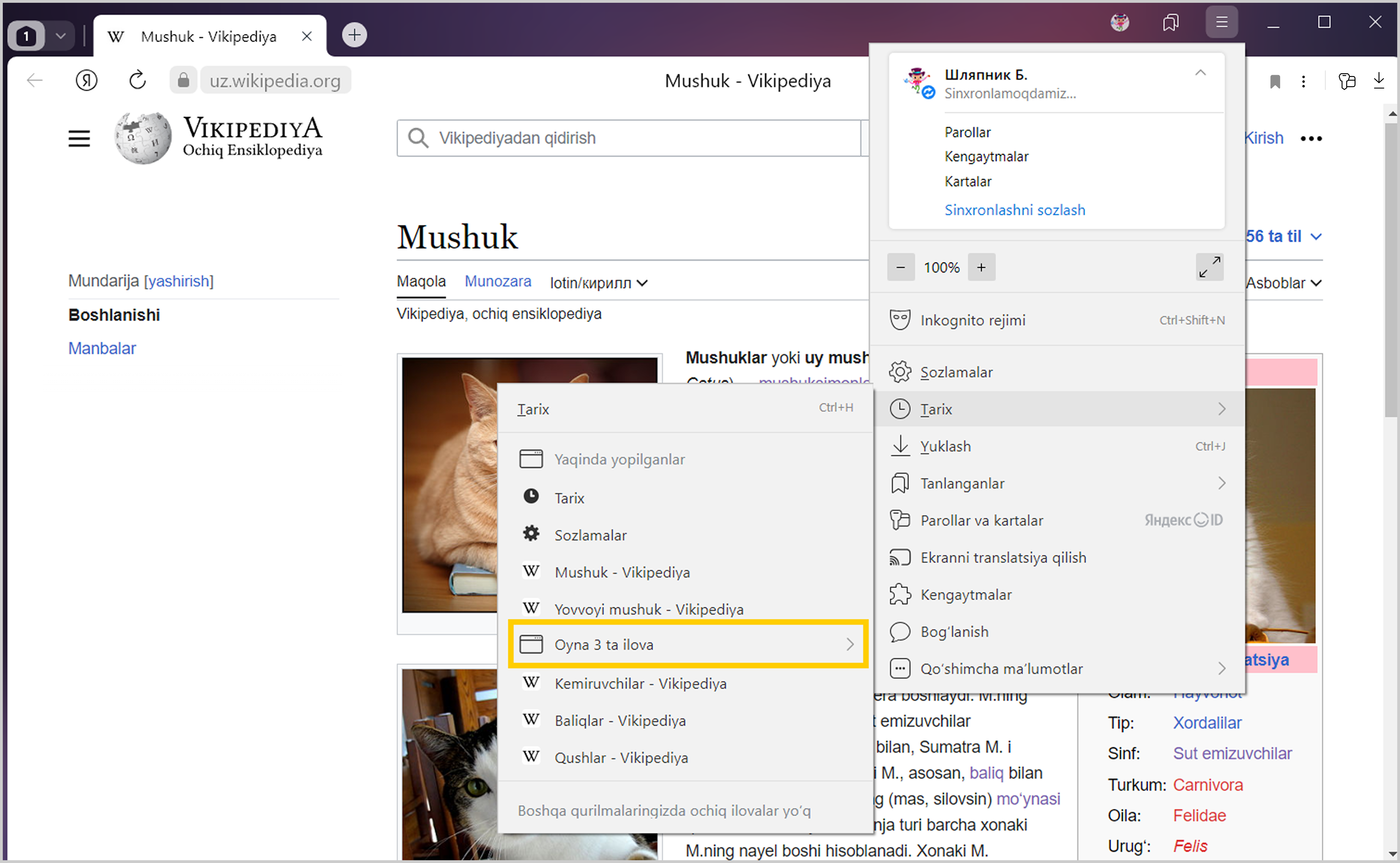
Sharh
Agar → Qoʻshimcha → Brauzerni yopish buyrugʻi bilan Brauzerni butunlay yopgan boʻlsangiz, yoʻqolgan varaqlar guruhlarini tiklay olmaysiz.
Agar Brauzerni varaqlar yoʻqolib qolganidan keyin yopgan boʻlsangiz:
-
Brauzerni oching.
-
Yon panelda tugmasini bosing, oyna, varaq yoki varaqlar guruhini tanlang va Tiklash tugmasini bosing.
Brauzer oxirgi varaq bilan birga yopiladi
Ikkita yoki undan ortiq Brauzer oynasi ochiq boʻlsa, bu normal holatdir – faqat joriy oyna yopiladi. Agar yagona oyna yopilsa va brauzer belgisi bildirishnomalar sohasida qolsa, u holda uning ustida sichqonchaning oʻng tugmasini bosing va Brauzerni yopish bandini tanlang. Brauzerni qayta ishga tushiring.
Brauzer varaqlarni muntazam yangilab turadi
Varaqlar va dasturlarni yoping
Foydalanilmayotgan, ayniqsa videolar yoki murakkab veb-ilovalar ishlaydigan varaqlarni yoping.
Brauzer vazifalar menejeridagi boshqa dasturlarni yoping:
-
Shift + Esc (Windows) yoki ⌥ + ⌘ + Esc (macOS) tugmalarini bosing. Brauzerning ichki vazifalar menejeri ochiladi. U qaysi varaqlar, kengaytmalar va jarayonlar eng ko‘p resurs sarflashini ko‘rsatadi.
-
Ro‘yxatdagi eng ko‘p resurs sarflaydigan elementlarni bosing → Jarayonni tugatish.
Brauzerni yangilang
Brauzeringizning eng oxirgi versiyasi o‘rnatilganini tekshiring, chunki yangilanishlarda xotiradan unumliroq foydalanish uchun tez-tez optimizatsiyalar qo‘shiladi.
Brauzer versiyasini bilish uchun → Yordam → Brauzer haqida tugmasini bosing yoki Aqlli satrda browser://help manzilini tering
Agar Brauzerning yangilangan versiyasi mavjud bo‘lsa, uni o‘rnating va Brauzerni qayta ishga tushiring.
Kengaytmalarni o‘chiring
Ayrim kengaytmalar brauzer ishlashiga zid kelishi va ortiqcha xotira sarflanishiga olib kelishi mumkin.
-
→ Kengaytmalar tugmasini bosib, barcha kengaytmalarni faolsizlantiring.
-
Brauzerni qayta ishga tushiring: uni Ctrl + Shift + Q (Windows va Linux tizimida) yoki ⌘ + Q (MacOS tizimida) tugmalar kombinatsiyasi bilan yoping, keyin qayta oching.
-
Muammo yo‘qolsa, qayta ko‘rib chiqish usuli yordamida uni keltirib chiqargan kengaytmani toping. Har safar Brauzerni qayta ishga tushiring.
-
Bu kengaytmani faolsizlantiring. Shuningdek, kengaytma dasturchilariga muammo haqida xabar berishingiz mumkin.
Energiya tejash rejimini o‘chiring
Agar noutbukdan foydalansangiz, energiya tejash rejimi Brauzer uchun resurslarni cheklashi mumkin. Tizimdagi quvvat manbai sozlamalarini tekshiring va Yuqori samaradorlik rejimiga almashtiring.
Oynani surish imkonsiz
Xatoga ayrim kengaytmalar sabab bo‘lishi mumkin. O‘rnatilgan kengaytmalarni tekshirish uchun:
-
→ Kengaytmalar tugmasini bosib, barcha kengaytmalarni faolsizlantiring.
-
Brauzerni qayta ishga tushiring: uni Ctrl + Shift + Q (Windows va Linux tizimida) yoki ⌘ + Q (MacOS tizimida) tugmalar kombinatsiyasi bilan yoping, keyin qayta oching.
-
Muammo yo‘qolsa, qayta ko‘rib chiqish usuli yordamida uni keltirib chiqargan kengaytmani toping. Har safar Brauzerni qayta ishga tushiring.
-
Bu kengaytmani faolsizlantiring. Shuningdek, kengaytma dasturchilariga muammo haqida xabar berishingiz mumkin.
Manzil satriga qidirish soʻrovlarini kiritish mumkin — Brauzer sizga nima kerak ekanini oʻzi tushunadi.