Управляйте страницами
Просматривайте историю, настраивайте Табло для быстрого доступа, группируйте вкладки и сохраняйте закладки
Ваш профиль
В профиле хранятся история, вкладки, пароли и другие данные Браузера — они будут доступны на всех ваших устройствах.
Файлы
Открывайте, изменяйте и загружайте файлы
Видео
Смотрите видео с переводом и озвучкой и читайте пересказ
Аудио
Управляйте музыкой на любой вкладке
Общайтесь
Учитесь
Разбирайте экзаменационные задания и проверяйте себя
Редактируйте
Узнавайте главное
Читайте краткий пересказ страниц, документов и видео
Ваша безопасность и приватность
Нейропротект
В Браузер встроена комплексная система безопасности — она защищает вас от большинства угроз в интернете.
Защита от мошенничества
Браузер отслеживает и блокирует мошеннические сайты.
Защита соединения
Браузер проверяет сертификаты сайтов и работает с электронной подписью.
Защита от вирусов
Браузер блокирует опасные файлы и страницы.
Защита платежей и паролей
Используйте мастер-пароль для лучшей защиты, храните пароли в одном месте и проверьте их надежность.
Защищенный режим обезопасит платежи на сайтах банков, а система защиты карт предупредит о риске кражи данных.
Защищайте ваши данные с помощью функций Браузера
Частые вопросы
Не открывается сайт
Проверьте работу вашей сети
Доступ к сайту может блокироваться из-за ограничений вашей сети, например работы программного обеспечения (антивирусные программы, файрволы) или особенностей настроек сети (прокси-серверы и т. п.).
Чтобы проверить, ограничивает ли программное обеспечение доступ к сайту:
- Откройте сайт в другом браузере.
- Если сайт не открывается, временно отключитевсе антивирусные программы и файрволы.
- Снова откройте сайт.
Если сайт не открывается после отключения программного обеспечения, проверьте доступ к сайту на другом компьютере из другой сети и убедитесь, что сайт работает.Если сайт не открывается только на вашем компьютере, обратитесь к системному администратору или в службу поддержки провайдера.
Перезагрузите страницу
Нажмите Ctrl + F5 (в Windows и Linux) или ⌘ + R (в macOS) — страница и кеш обновятся.
Очистите данные
Удалите все cookie на странице:
- Нажмите → Настройки → Cайты.
- Прокрутите страницу вниз и нажмите Расширенные настройки сайтов.
- В разделе Cookie-файлы нажмите Cookie-файлы и данные сайтов.
- Наведите указатель мыши на нужный сайт и справа от названия нажмите появившуюся ссылку Удалить. Все cookie данной страницы будут удалены.
Очистите кеш:
- Нажмите → История → Очистить историю либо сочетание клавиш Ctrl + Shift + Del (в Windows и Linux) или Shift + ⌘ + Backspace(в macOS).
- В списке Очистка истории выберите период для удаления кеша.
- Включите опцию Файлы, сохраненные в кеше.
- Отключите остальные опции (если хотите очистить только кеш Браузера).
- Нажмите Очистить.
Отключите расширения
Чтобы убедиться, влияют ли расширения на отображение страниц сайта, откройте сайт в режиме Инкогнито. Если проблема в режиме Инкогнито не воспроизводится, попробуйте найти расширение, вызывающее ошибку соединения.
- Нажмите → Расширения и отключите все расширения.
- Перезапустите Браузер: закройте его сочетанием клавиш Ctrl + Shift + Q (в Windows и Linux) или ⌘ + Q (в macOS), затем снова откройте.
- Очистите кеш, чтобы в Браузер не подгружалась ранее сохраненная копия страницы.
- Если проблема исчезла, методом перебора найдите расширение, которое ее вызывает. Каждый раз перезапускайте Браузер.
- Отключите это расширение. Вы можете также написать его разработчикам о проблеме.
Включите или отключите аппаратное ускорение
- Нажмите → Системные.
- В разделе Производительность найдите опцию Использовать аппаратное ускорение, если возможно. Если опция включена, то попробуйте ее отключить, а затем перезапустить Браузер. Если же отключена, то, наоборот, включите ее и перезапустите Браузер.
Перезагрузите сетевое подключение
- Откройте командную строку Windows. Нажмите сочетание клавиш Windows + R или наберите в строке поиска слово «Выполнить». В открывшемся окне введите с клавиатуры команду cmd.
- Введите с клавиатуры команду ipconfig /flushdns.
- Перезагрузите сетевое подключение.
Вы можете также добавить DNS вручную. Для этого:
- На устройстве выберите опцию Панель управления → Сеть и Интернет → Изменение параметров адаптера.
- Щелкните правой кнопкой мыши по вашему интернет-подключению, выберите Свойства → IP версии 4 (TCP/IPv4).
- Вручную укажите DNS (например, DNS Яндекса — https://dns.yandex.ru/).
Если ни один из вариантов не помог, напишите нам.
Браузер блокирует загрузку файлов
Опасные файлы
Если загружаемый файл содержит вредоносную программу или вирус, Браузер сохранит его, добавив к имени расширение infected. Такой файл помечается значком . Подробнее см. раздел Блокировка опасных файлов.
Если вы уверены, что файл не содержит вредоносную программу или вирус, проверьте файл с помощью антивируса. Так вы убедитесь в его безопасности.
Опасный файл нельзя запустить из Браузера, но можно открыть через Проводник:
- В Умной строке нажмите .
- Нажмите Открыть папку. Вы перейдете в папку Загрузки.
- Дважды нажмите на скачанный файл. Появится предупреждение:
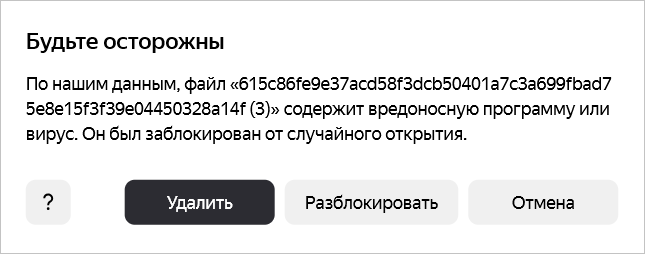
- Если вы уверены, что файл безопасен, нажмите Разблокировать.
Внимание
Разблокируйте файл, только если вы уверены, что он не содержит вредоносного ПО.
После разблокировки вы сможете открыть файл.
Подозрительные файлы
Некоторые файлы и архивы после открытия незаметно для пользователя устанавливают программы и расширения, которые показывают нежелательную рекламу, автоматически открывают в браузере посторонние страницы и совершают другие действия без вашего ведома.
Такие файлы Браузер считает подозрительными и помечает значком .
Мы рекомендуем не открывать подозрительные файлы. Но если вы решили сделать это:
- Нажмите → Загрузки или клавиши Ctrl + J.
- Нажмите на файл правой кнопкой мыши.
- В появившемся контекстном меню нажмите Открыть небезопасный файл.
Если файл не открывается или не скачивается, вероятно, антивирус поместил файл в карантин или удалил его. Подробнее о том, как это решить, см. в разделе Файл не открывается или не скачивается.
Браузер не устанавливается
- Скачайте полную версию установщика.
- Установите Браузер.
Напишите нам, если это не помогло.
Страница отображается некорректно
Страница сайта может отображаться некорректно. Например, вместо букв — набор знаков, сбита верстка на странице.
Примечание
На отображение страниц в Браузере могут влиять прокси, файрволы, VPN, расширения и другое. Чтобы страница работала корректно, попробуйте временно отключить их.
Обновите Браузер
Устаревшая версия Браузера также может быть причиной ошибки.
Чтобы узнать версию Браузера, нажмите → Помощь → О Браузере или наберите в Умной строке адрес browser://help.
Если у Браузера есть обновленная версия, установите ее и перезапустите Браузер.
Поменяйте кодировку
- Нажмите → Дополнительно → Кодировка.
- Выберите Юникод (UTF-8) или Кириллица (Windows -1251) (в Windows).
Отключите утилиты
Наиболее частая причина некорректного отображения сайта — использование прокси-сервера или дополнительного файрвола (помимо стандартного файрвола Windows). Отключите их на время, чтобы выяснить, влияют ли они на отображение страниц сайта. Мы не рекомендуем пользоваться утилитами, которые вызывают сбой отображения.
Отключите расширения
- Нажмите → Расширения и отключите все расширения.
- Перезапустите Браузер: закройте его сочетанием клавиш Ctrl + Shift + Q (в Windows и Linux) или ⌘ + Q (в macOS), затем снова откройте.
- Очистите кеш, чтобы в Браузер не подгружалась ранее сохраненная копия страницы.
- Если проблема исчезла, методом перебора найдите расширение, которое ее вызывает. Каждый раз перезапускайте Браузер.
- Отключите это расширение. Вы можете также написать его разработчикам о проблеме.
Обновите страницу
- Откройте страницу, на которой возникает проблема с разметкой.
- Нажмите клавиши F5 (в Windows и Linux) или ⌘ + Shift + R (в macOS).
Очистите данные
Удалите все cookie на странице:
- Нажмите → Настройки → Сайты.
- Прокрутите страницу вниз и нажмите Расширенные настройки сайтов.
- В разделе Cookie-файлы нажмите Cookie-файлы и данные сайтов.
- Наведите указатель мыши на нужный сайт и справа от названия нажмите появившуюся ссылку Удалить. Все cookie данной страницы будут удалены.
Очистите кеш:
- Нажмите → История → Очистить историю либо сочетание клавиш Ctrl + Shift + Del (в Windows и Linux) или Shift + ⌘ + Backspace (в macOS).
- В списке Очистка истории выберите период для удаления кеша.
- Включите опцию Файлы, сохраненные в кеше.
- Отключите остальные опции (если хотите очистить только кеш Браузера).
- Нажмите Очистить.
Отключите аппаратное ускорение
- Нажмите → Настройки → Системные.
- В разделе Производительность отключите опцию Использовать аппаратное ускорение, если возможно.
- Закройте Браузер сочетанием клавиш Ctrl + Shift + Q (в Windows и Linux) или ⌘ + Q (в macOS).
- Снова запустите Браузер, чтобы изменения вступили в силу.
Отключите блокировку рекламы
Если у вас возникают проблемы с отображением страниц (не загружаются картинки, отсутствует нужное содержимое, нарушено расположение элементов страницы), разблокируйте рекламу для этой страницы:
- В Умной строке нажмите значок статуса соединения. Откроется панель Нейропротект.
- Нажмите <…> трекеров заблокировано. Откроется окно Блокировка отслеживания.
- Заблокируйте трекеры и перезагрузите страницу.
Отключите шифрование DNS
- В правом верхнем углу нажмите → Настройки.
- В верхней части страницы перейдите на вкладку Безопасность.
- В разделе Защита соединения отключите опцию Использовать безопасный DNS-сервер.
Если проблема не решилась, включите опцию обратно и выберите из списка другой сервер (например, AdGuard public DNS servers without filters).
Удалите шрифты
Если на странице находится текст с измененным шрифтом:
- Нажмите на него правой кнопкой мыши → Исследовать элемент.
- Найдите название шрифта в атрибуте font-family.
- Нажмите Пуск → Панель управления → Шрифты → Просмотр, удаление, отображение и скрытие шрифтов.
- Возле нужного шрифта нажмите → Удалить.